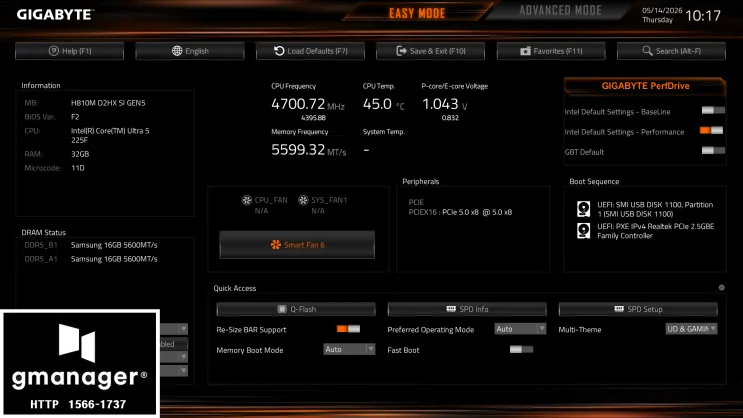
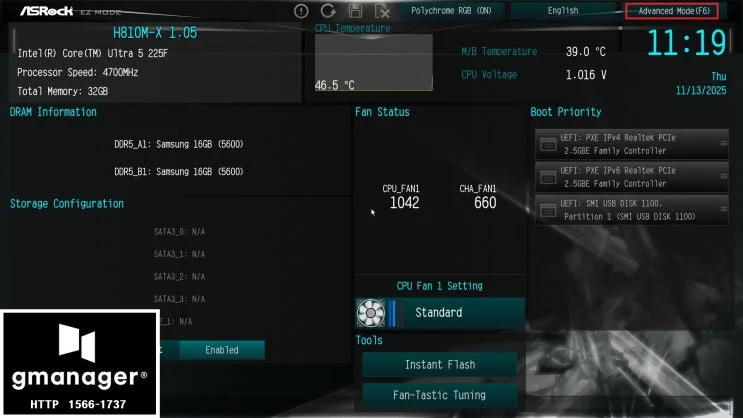
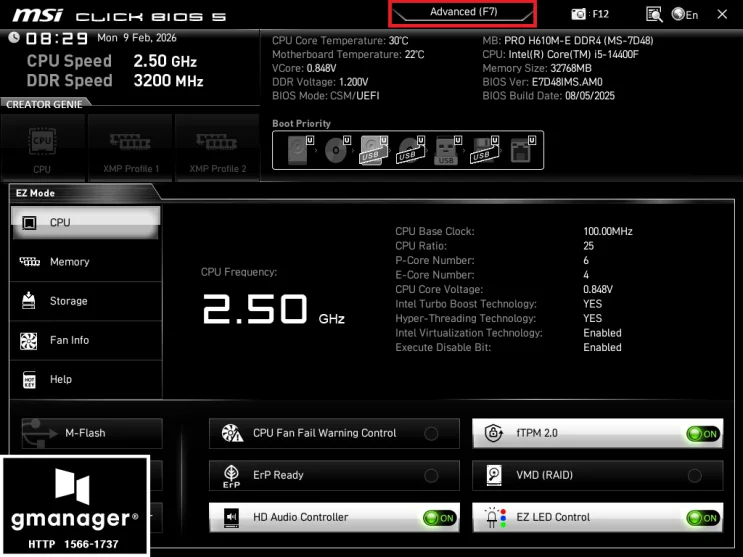
노하드 바이오스 설정 방법/랜선 부팅 설정 방법
UEFI 부팅 방법
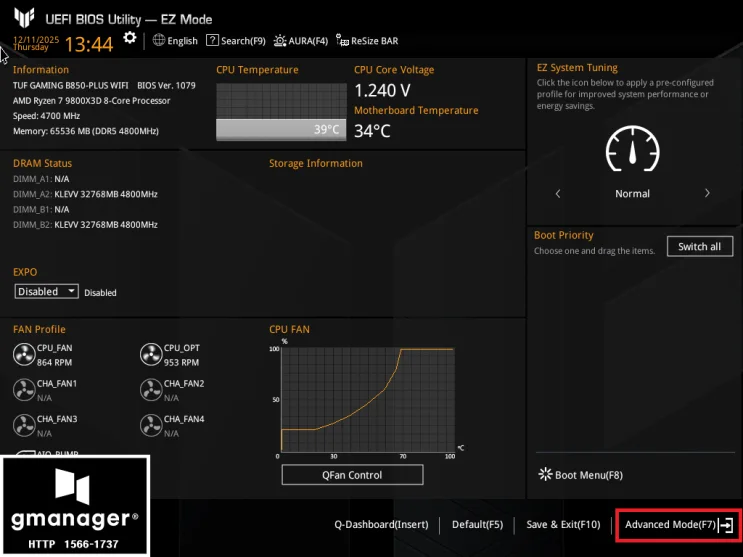
1. 바이오스 화면에서 F7을 눌러서 Advanced Mode로 들어갑니다.
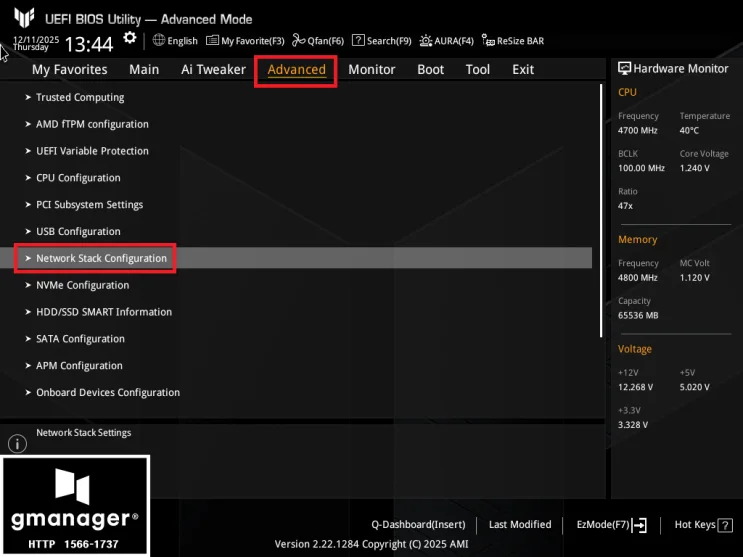
2. Advanced의 Network Stack Configuration으로 들어갑니다.
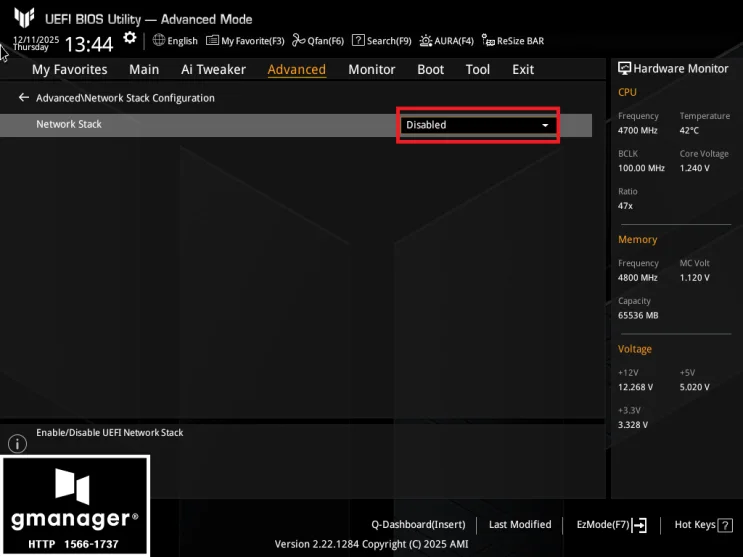
3. Network stack을 Enabled로 변경합니다.
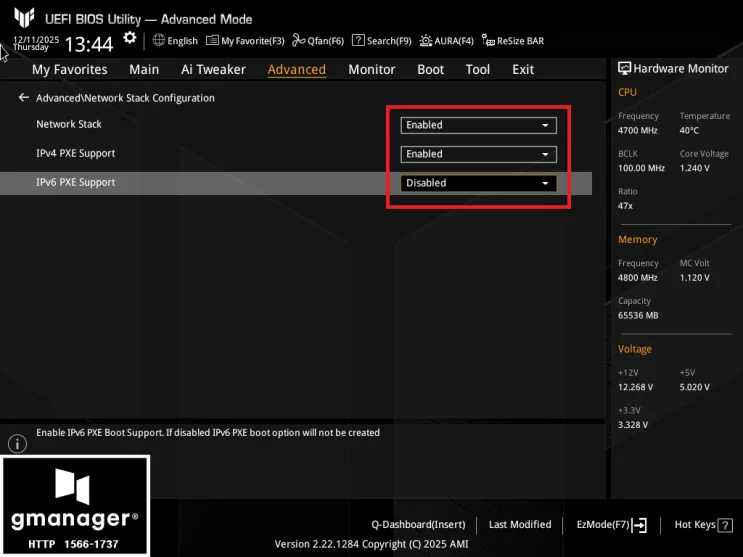
4. Ipv4 PXE Support를 Enabled로 설정하고
Ipv6 PXE Support를 Disabled로 설정합니다.
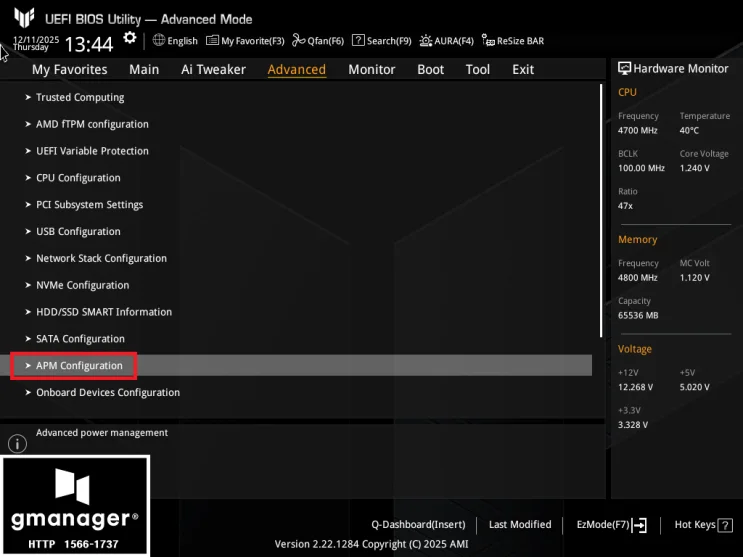
5. ESC를 누른 후 APM Configuration으로 들어갑니다.
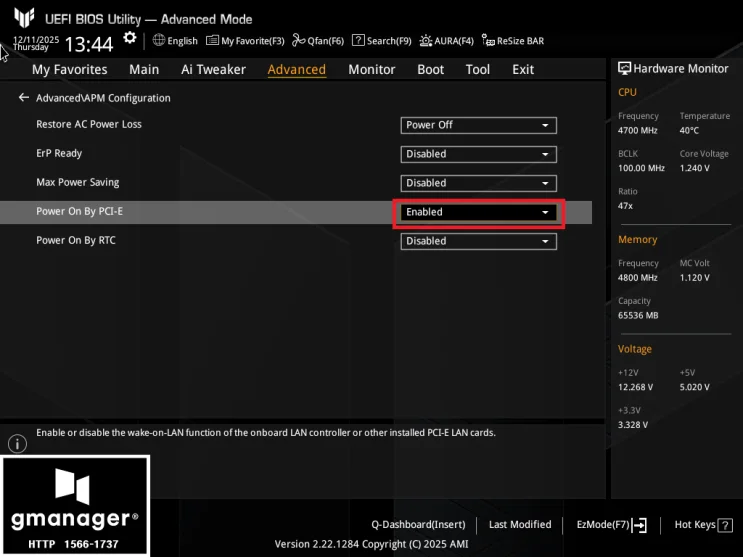
6. Power On By PCI-E를 Enabled로 변경합니다.
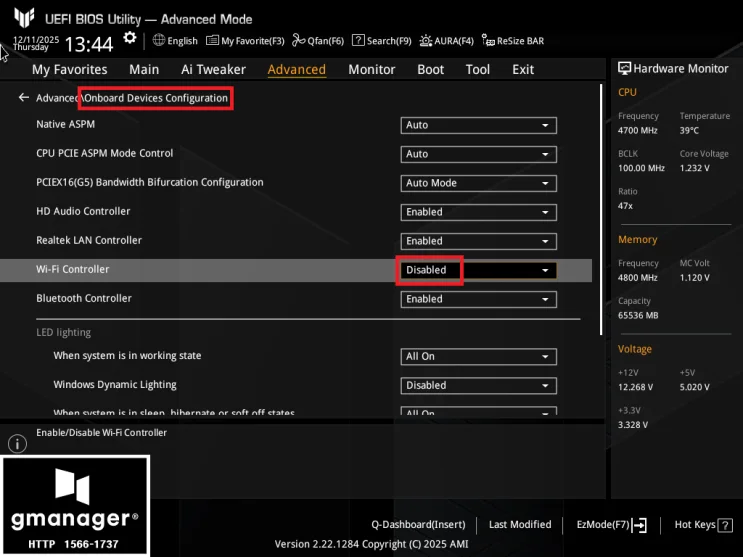
7. ESC를 눌러서 나온 후 Onboard Devices Configuration으로 들어간 뒤
Wi-Fi Controller를 Disabled로 설정합니다.
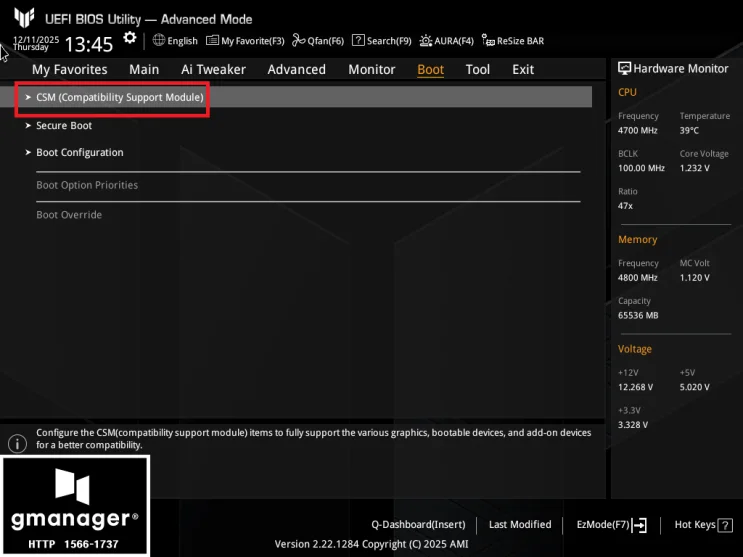
8. Boot로 들어간 후 CSM으로 들어갑니다.
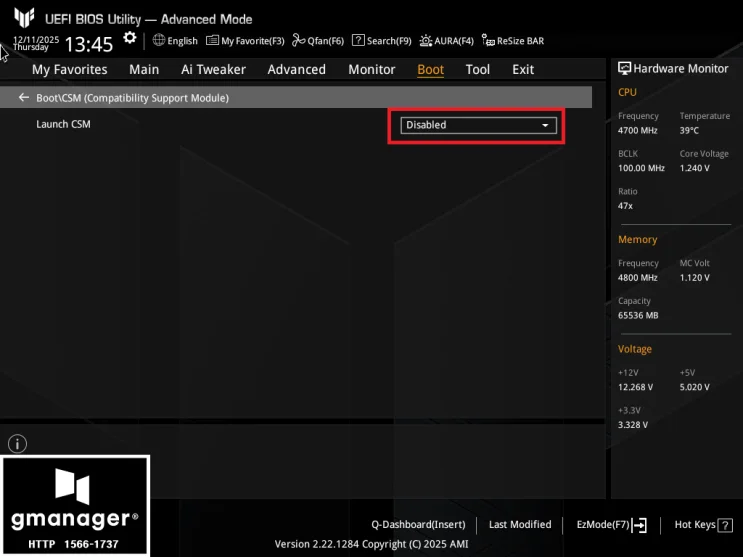
9. Launch CSM이 Disabled로 되어있는지 확인합니다.
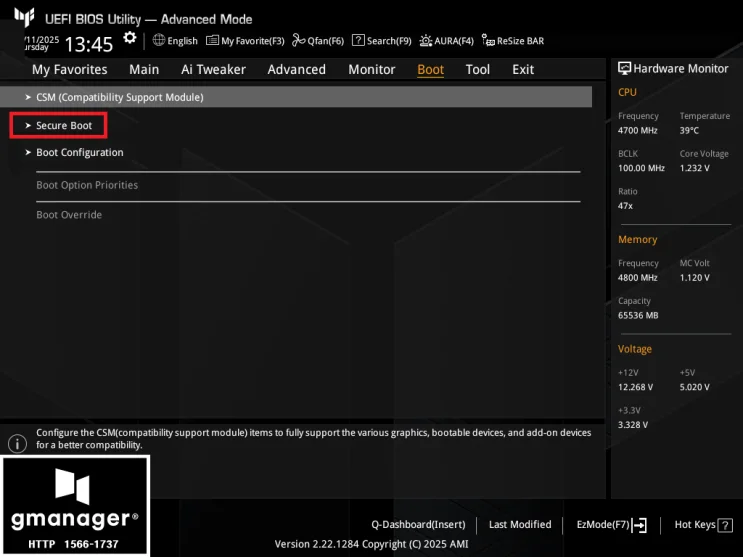
10. ESC를 누른 뒤 Secure Boot로 들어갑니다.
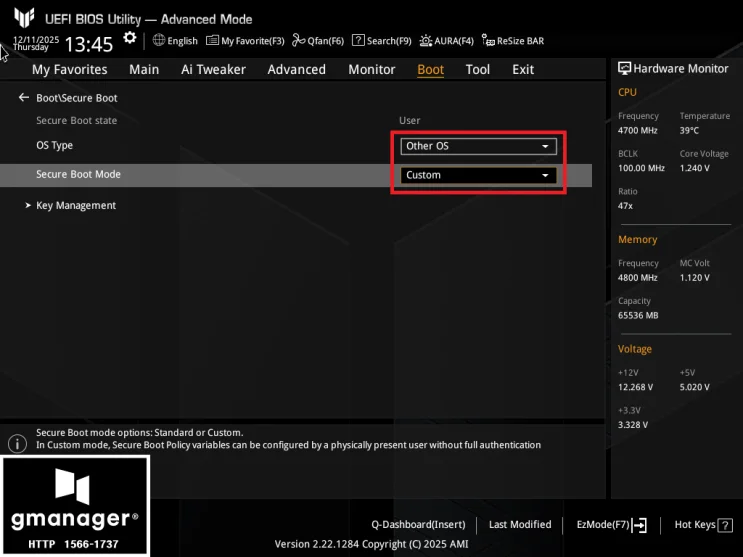
11. OS Type은 Other OS로 Secure Boot Mode는 Custom으로 설정합니다.
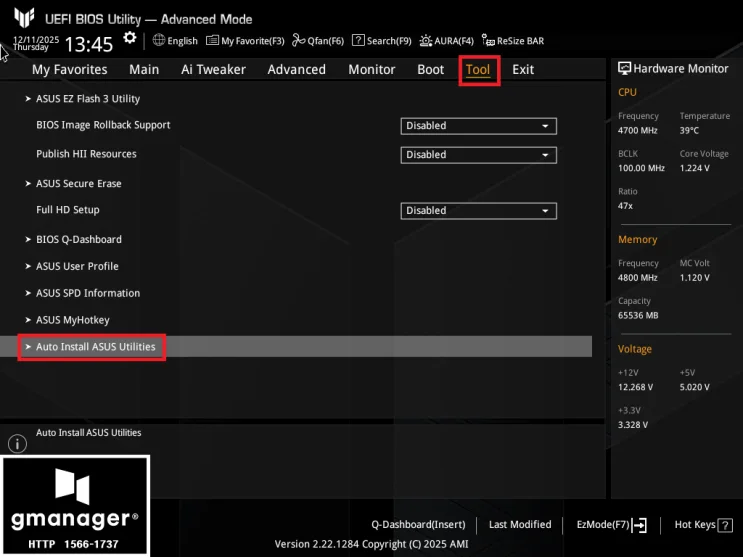
12. Tool로 들어가서 Auto Install ASUS Utilities로 들어갑니다.
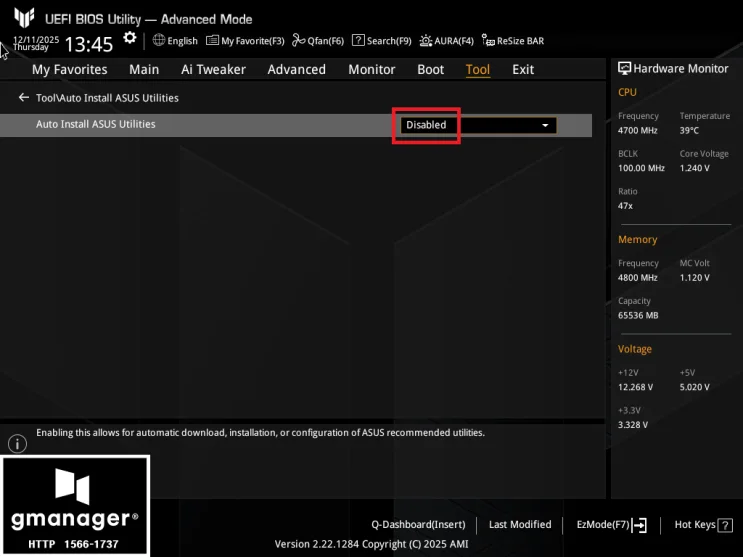
13. Auto Install ASUS Utilities를 Disabled로 설정합니다.
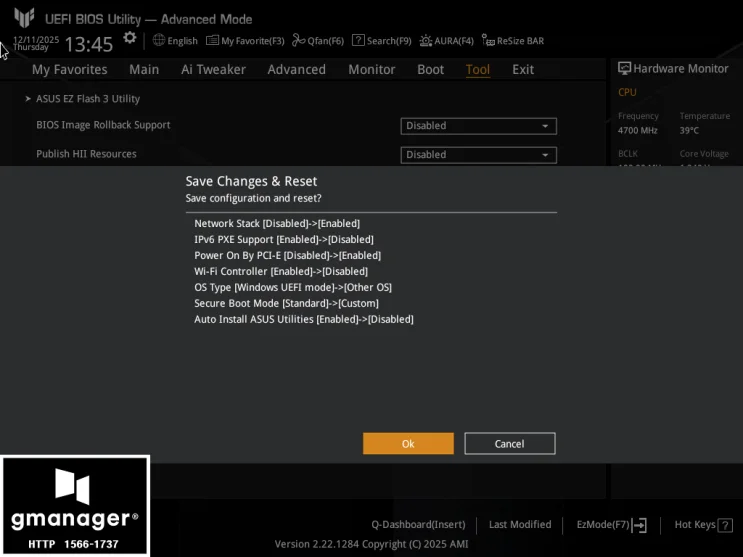
14. F10을 누른 후 엔터를 2번 눌러서 변경된 설정을 저장하고 부팅합니다.