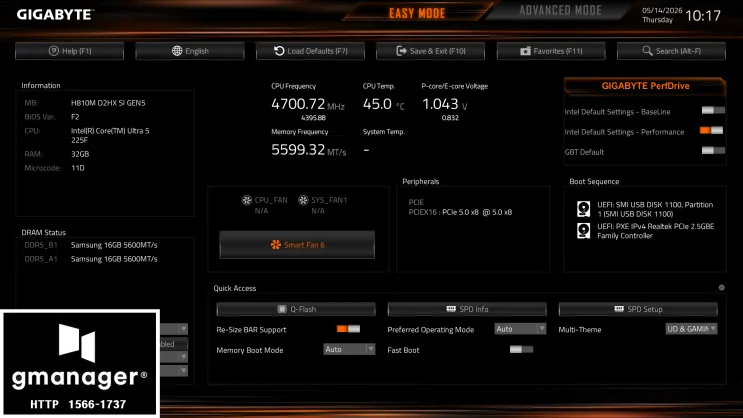
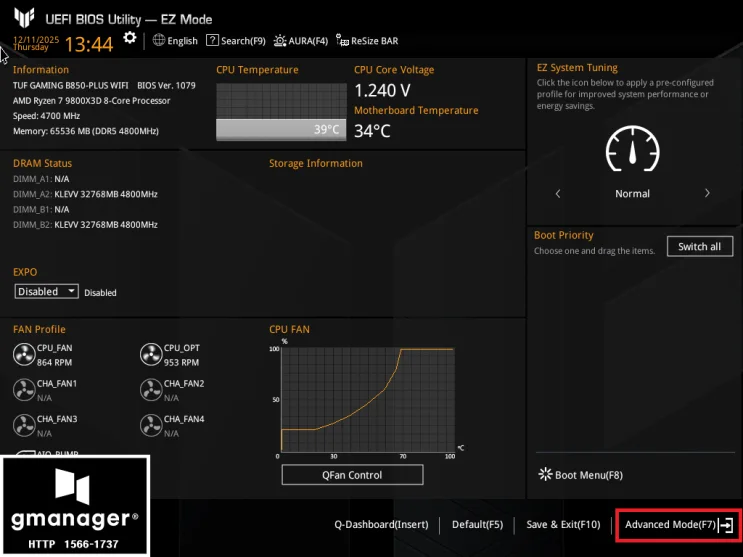
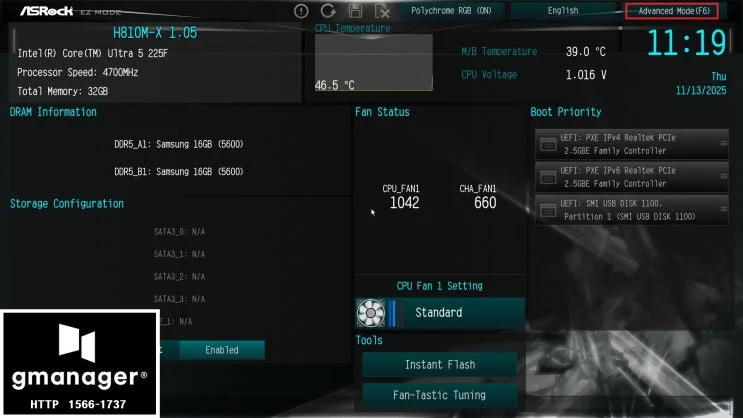
노하드 바이오스 설정 방법/랜선 부팅 설정 방법
UEFI 부팅 방법
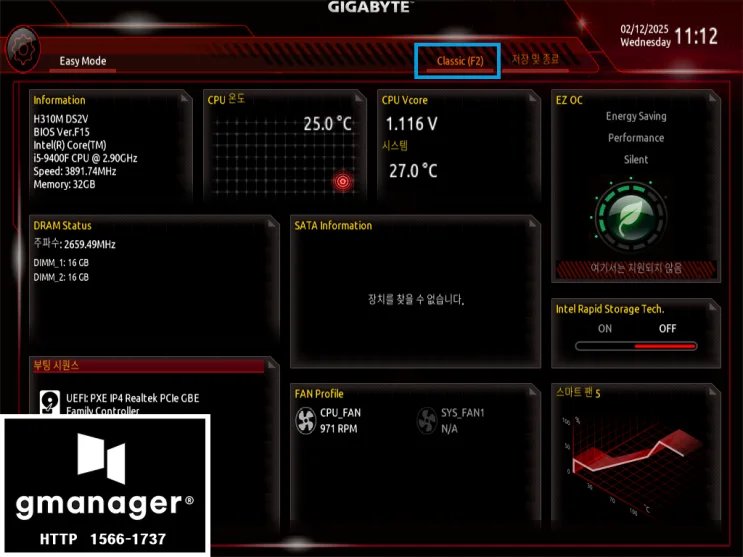
1. 바이오스의 메인 화면에서 F2를 눌러서 Classic으로 들어갑니다.
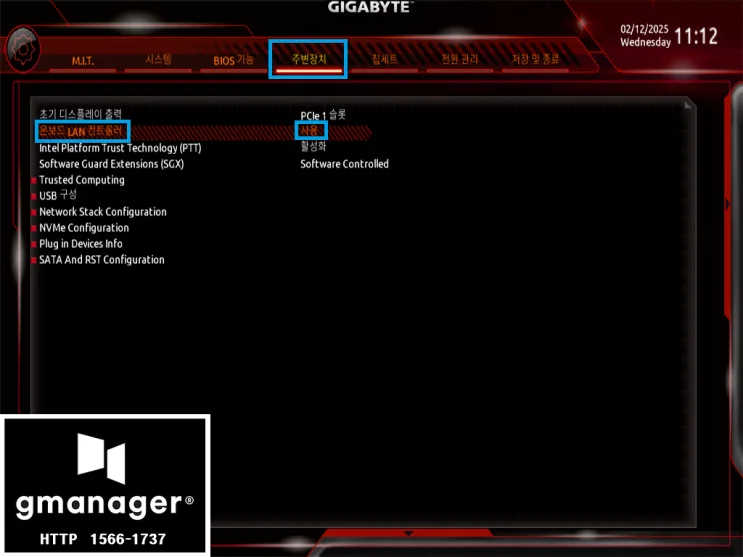
2. 주변장치에서 온보드 Lan 컨트롤러를 사용으로 바꿉니다.
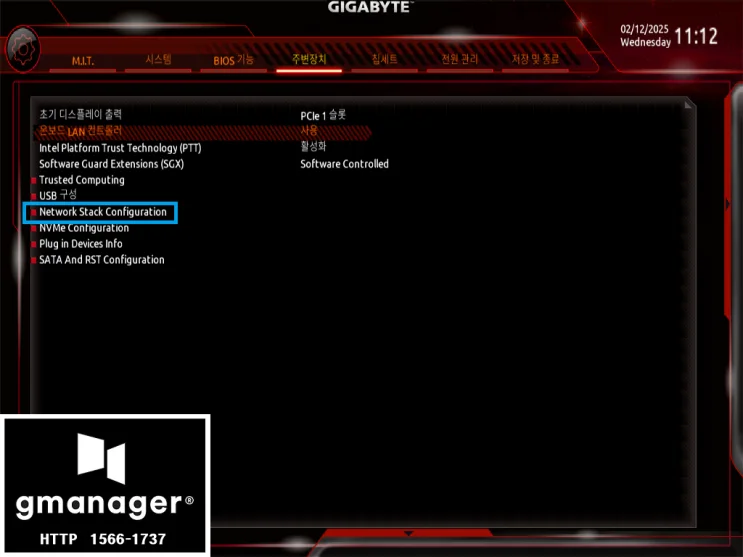
3. Network Stack Configuraion으로 들어갑니다.
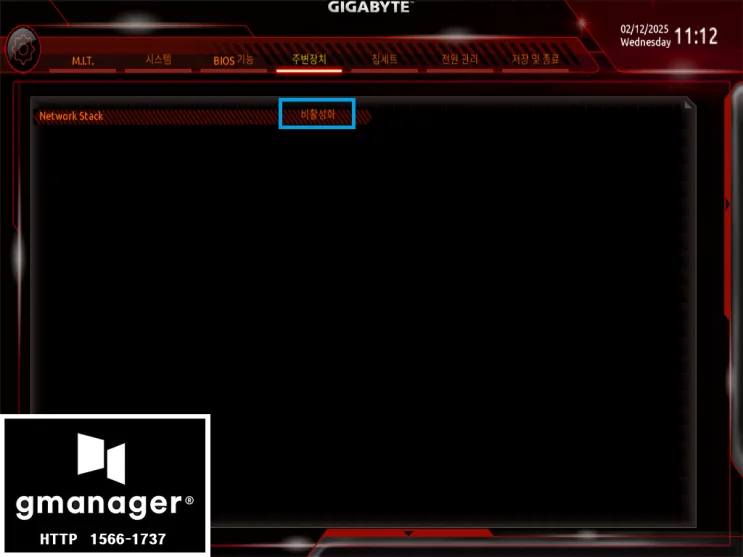
4. Network Stack을 활성화 합니다.
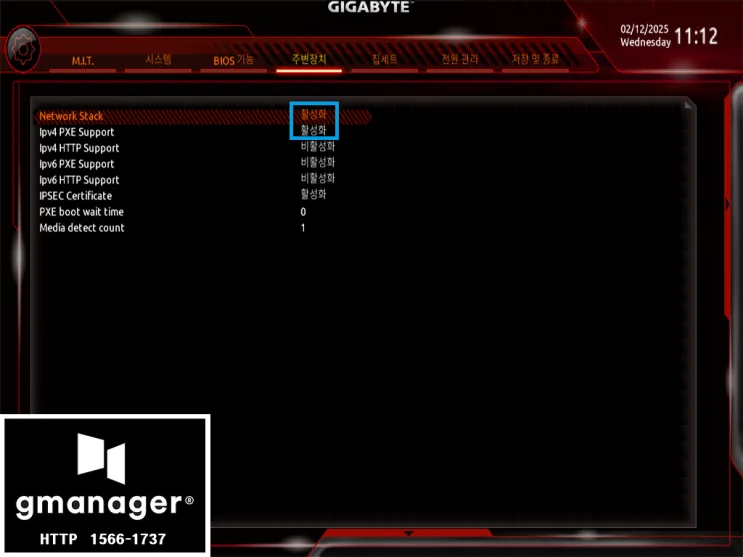
5. IPv4 PXE Support만 활성화하고 나머지는 비활성화로 설정합니다.
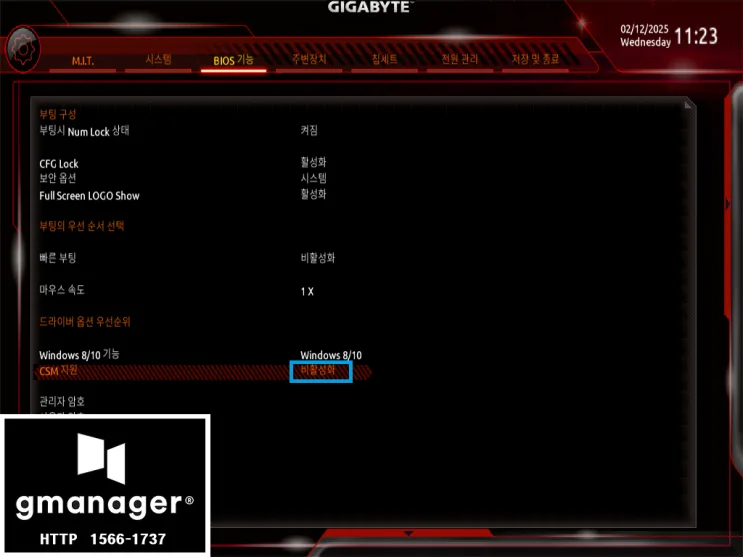
6. BIOS 기능으로 들어가서 CSM 지원을 활성화 합니다.
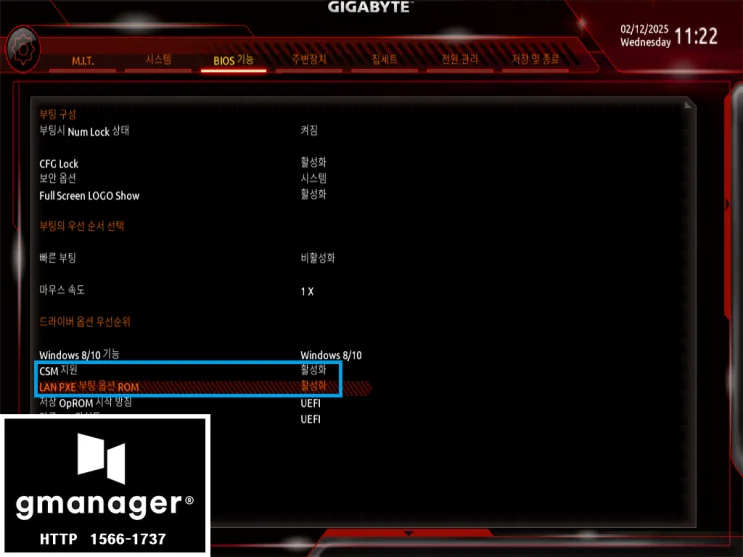
7. LAN PXE 옵션 ROM을 활성화 합니다.
8. F10을 누르고 Enter를 2번 누르면 변경 된 설정이 저장되면서 부팅 됩니다.
여기까지가 노하드 설정 방법이며 아래의 내용들은 부가적인 기능들 설정 방법입니다.
가상화 설정 방법
LD플레이어 등 모바일 게임을 할 수 있는 애뮬레이터를 사용할 때 켜야 합니다.
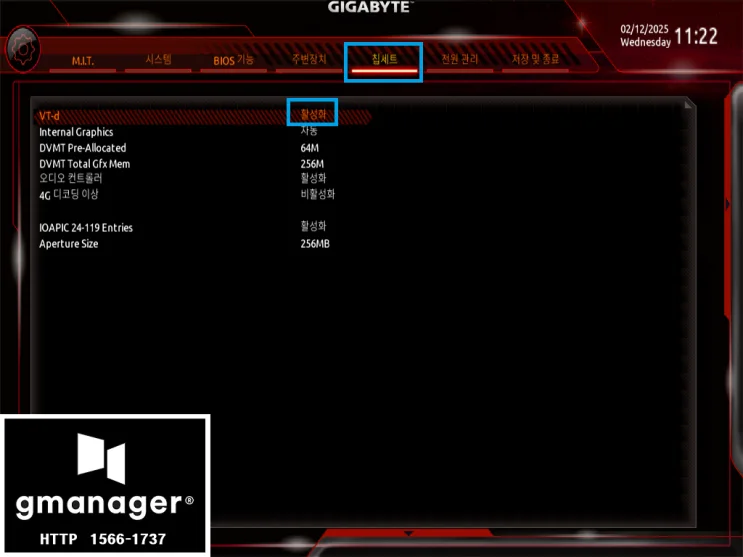
칩세트로 들어간 뒤 VT-d를 활성화 합니다.
설정 변경을 완료 한 후 F10을 누르고 Enter를 2번 누르면
변경 된 설정이 저장되면서 부팅 됩니다.
설정 진행 중 문제가 생겼을 경우
바이오스 설정을 초기화 한 뒤 위에서부터 순서대로 진행해주면 됩니다.
바이오스 설정 초기화 방법
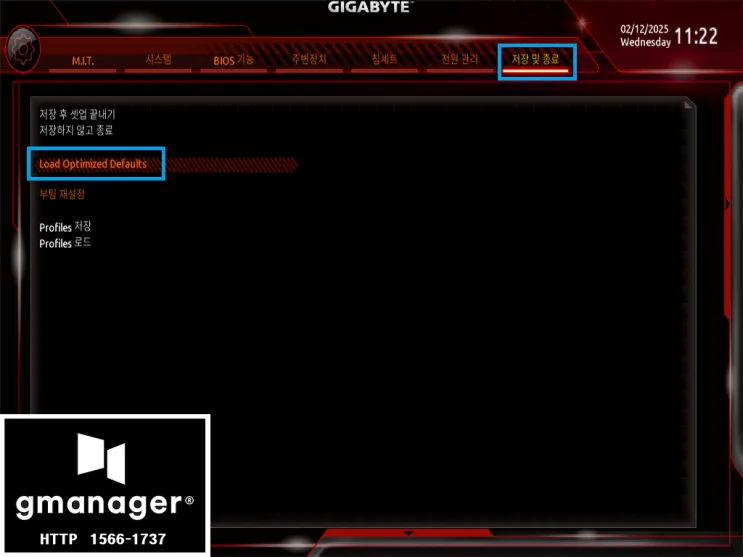
저장 및 종료에 있는 Load Optimized Defaults를 선택한 뒤
나오는 창을 통해 바이오스 설정을 초기화 할 수 있습니다.