노하드 바이오스 설정 방법/랜선 부팅 설정 방법

UEFI 부팅 방법
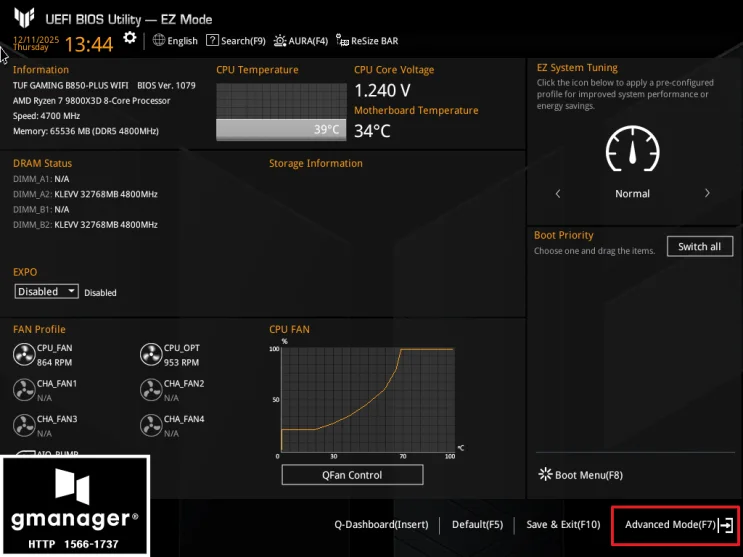
ASUS TUF Gaming B850M-PLUS WIFI 노하드 바이오스 설정 방법 자료 사진

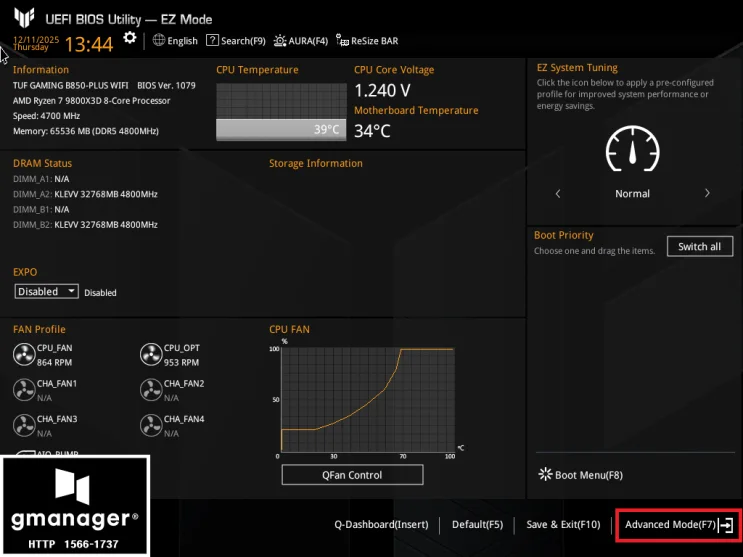
1. 바이오스의 메인 화면에서 F7을 눌러서 Advanced Mode로 들어갑니다.
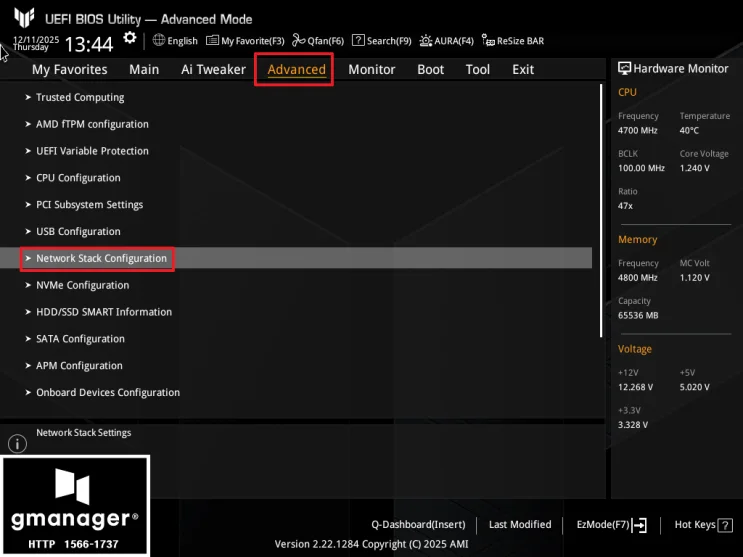
ASUS TUF Gaming B850M-PLUS WIFI 노하드 바이오스 설정 방법 자료 사진

2. Advanced로 들어가서 Network Stack Configuration으로 들어갑니다.
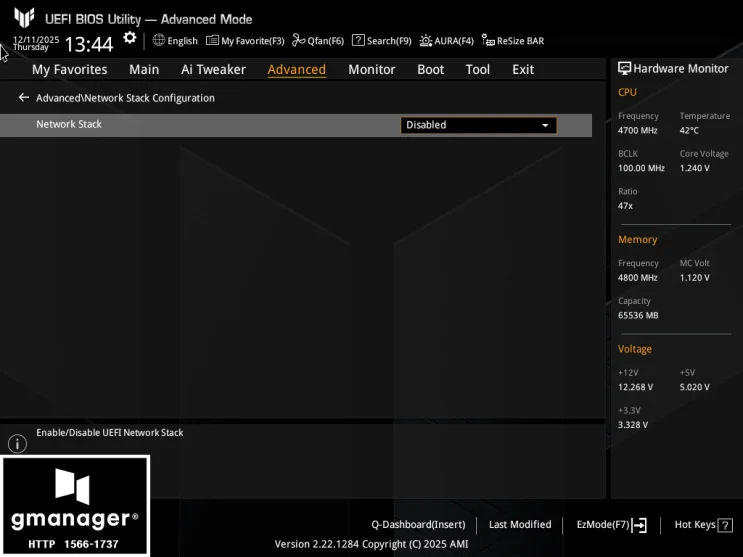
ASUS TUF Gaming B850M-PLUS WIFI 노하드 바이오스 설정 방법 자료 사진

3. Network Stack을 Enabled로 바꿉니다.

ASUS TUF Gaming B850M-PLUS WIFI 노하드 바이오스 설정 방법 자료 사진

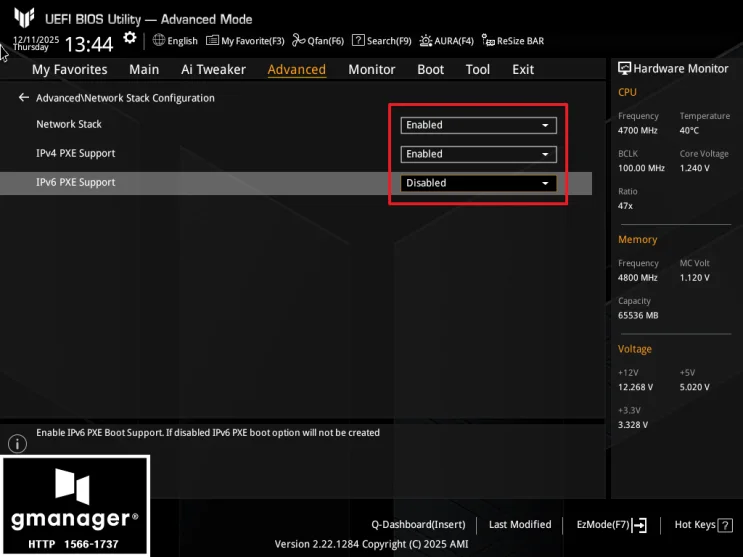
4. IPv4 PXE Support는 Enabled로 IPv6 PXE Support는 Disabled로 설정합니다.
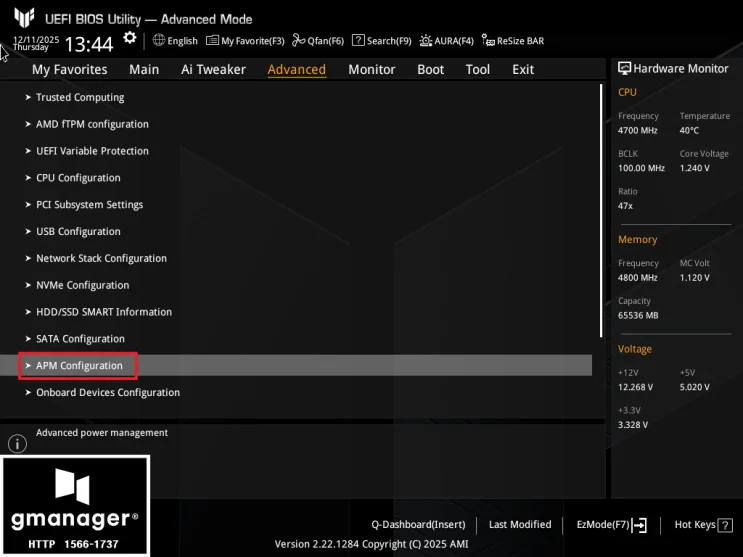
ASUS TUF Gaming B850M-PLUS WIFI 노하드 바이오스 설정 방법 자료 사진

5. ESC를 눌러서 나온 뒤 APM Configuration로 들어갑니다.
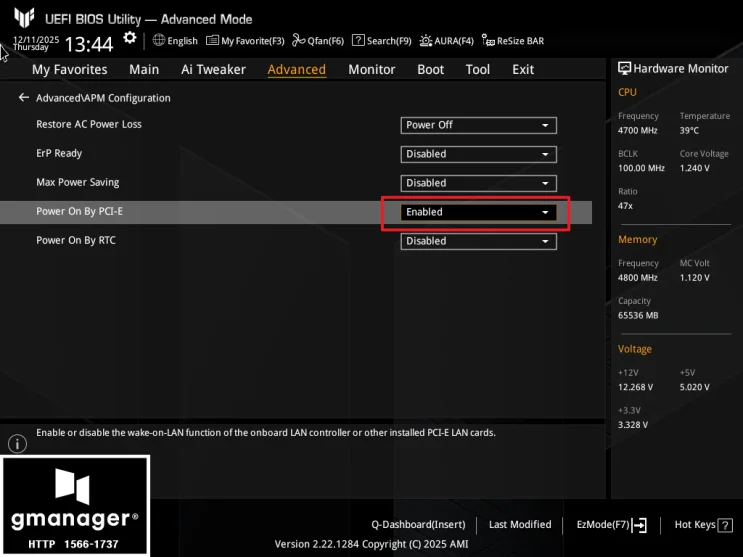
ASUS TUF Gaming B850M-PLUS WIFI 노하드 바이오스 설정 방법 자료 사진

6. Power On By PCI-E를 Enabled로 변경합니다.
ASUS TUF Gaming B850M-PLUS WIFI 노하드 바이오스 설정 방법 자료 사진

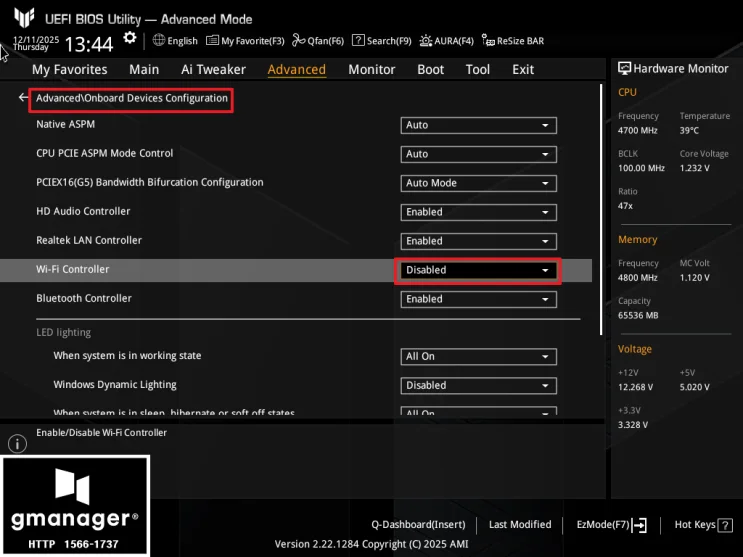
7. ESC를 눌러서 나온 뒤 Onboard Devices Configuration으로 들어갑니다.

Wi-Fi Controller를 Disabled로 변경합니다.
ASUS TUF Gaming B850M-PLUS WIFI 노하드 바이오스 설정 방법 자료 사진

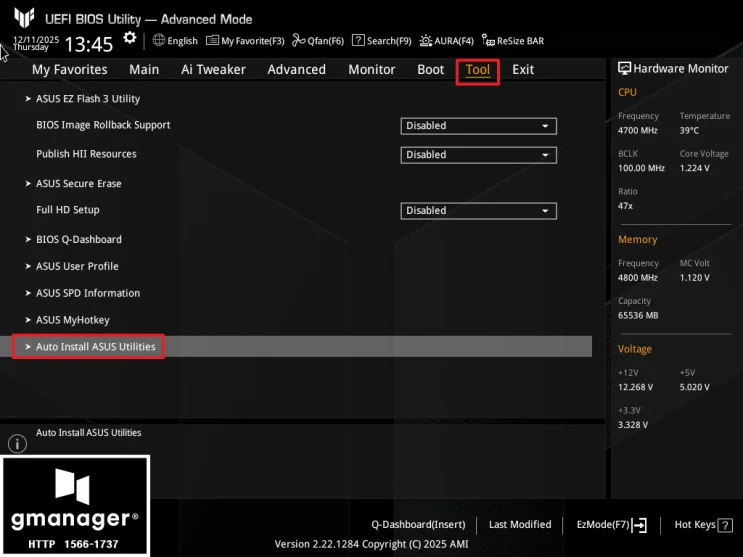
8. Tool의 Auto Install ASUS Utilities로 들어갑니다.
ASUS TUF Gaming B850M-PLUS WIFI 노하드 바이오스 설정 방법 자료 사진

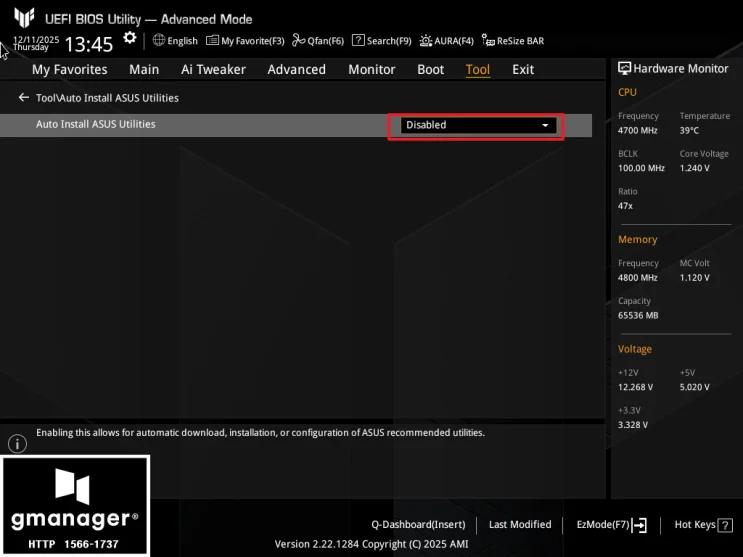
9. Auto Install ASUS Utilities를 Disabled로 변경합니다.
ASUS TUF Gaming B850M-PLUS WIFI 노하드 바이오스 설정 방법 자료 사진

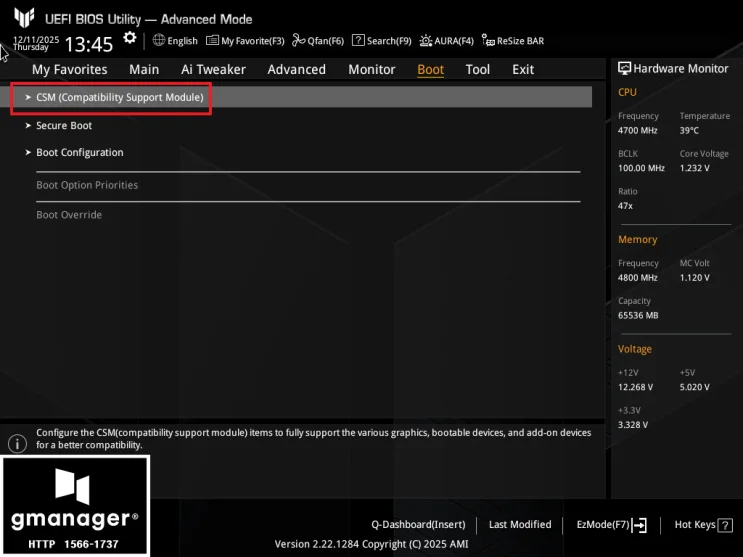
10. BOOT의 CSM으로 들어갑니다.

ASUS TUF Gaming B850M-PLUS WIFI 노하드 바이오스 설정 방법 자료 사진

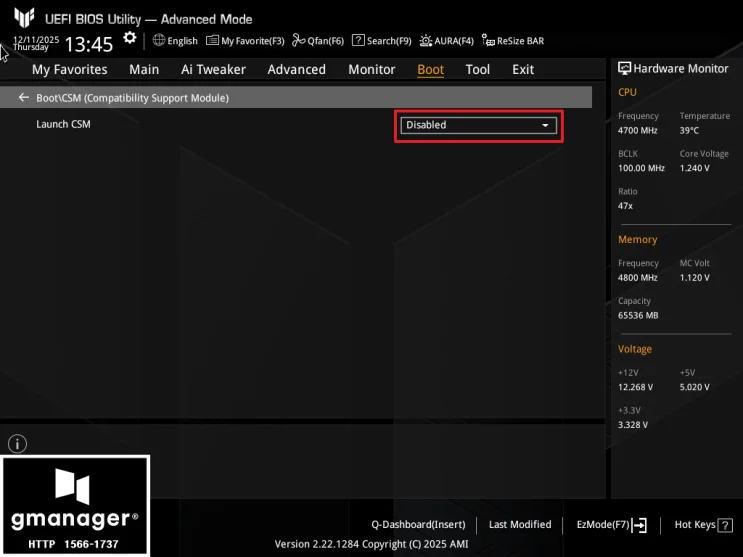
11. Launch CSM을 Disabled로 둡니다.

ASUS TUF Gaming B850M-PLUS WIFI 노하드 바이오스 설정 방법 자료 사진

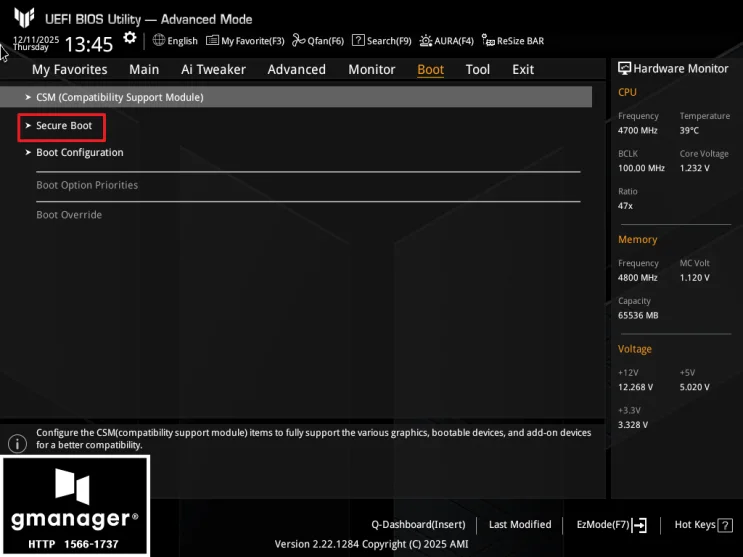
12. ECS를 눌러서 Secure Boot로 들어갑니다.

ASUS TUF Gaming B850M-PLUS WIFI 노하드 바이오스 설정 방법 자료 사진

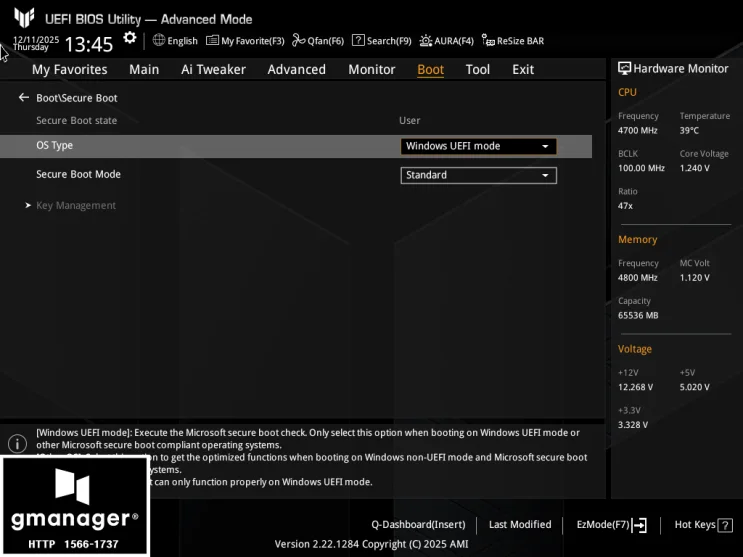
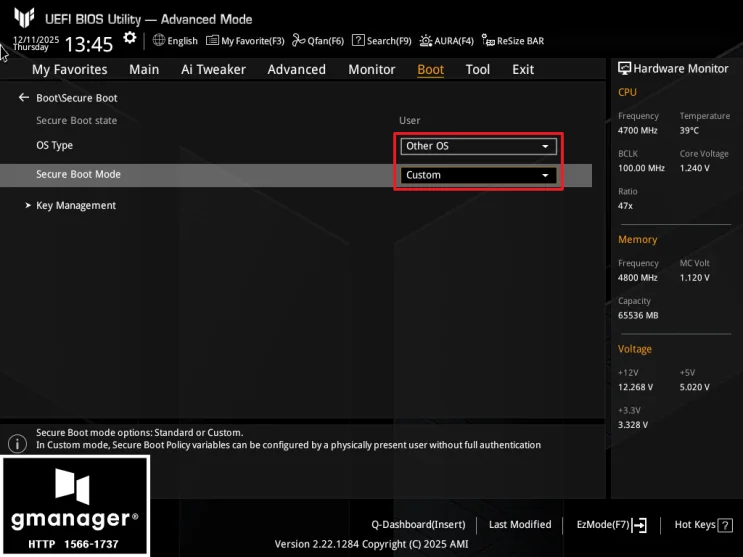
13. OS Type은 Other OS로 Secure Boot Mode는 Custom으로 변경합니다.
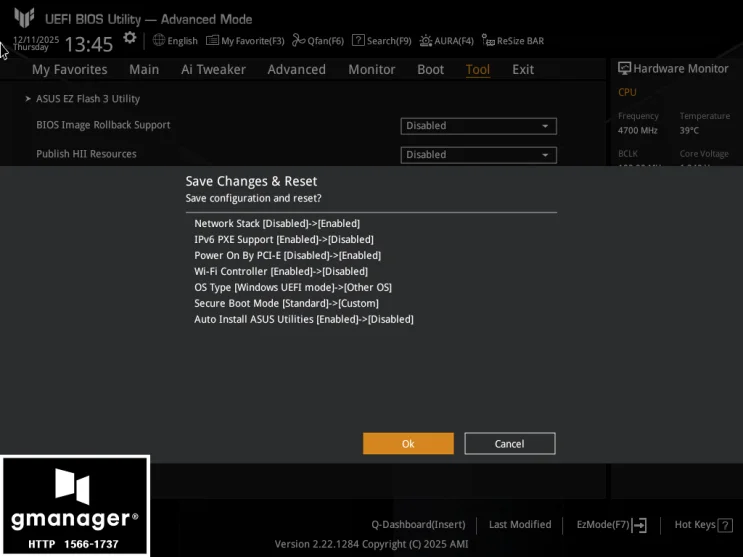
ASUS TUF Gaming B850M-PLUS WIFI 노하드 바이오스 설정 방법 자료 사진

14. F10을 누르고 나오는 창에서 위와 같이 나오는지 확인하고

Enter를 2번 눌러서 변경 된 설정을 저장하여 부팅합니다.
매장 운영 중 궁금한 점이 있으시면 편하게 연락 주세요. 현재 상황을 듣고 안내해 드리겠습니다.

📞 설치·상담 문의 010-8835-0930바이오스 설정 방법 목록으로