노하드 바이오스 설정 방법/랜선 부팅 설정 방법
UEFI 부팅 방법
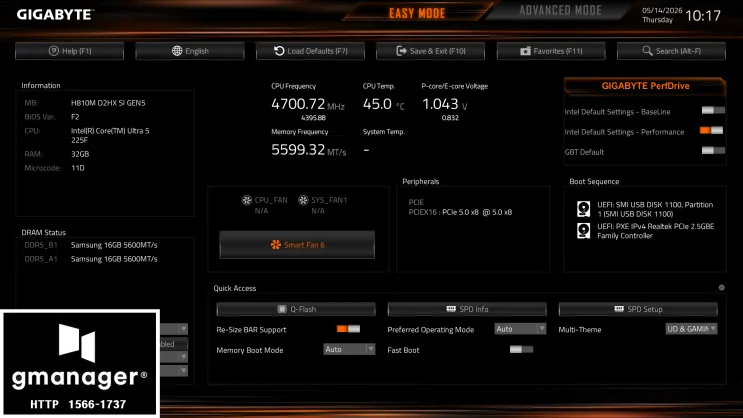
1. 바이오스의 메인 화면에서 F2를 눌러서 Advanced Mode로 들어갑니다.
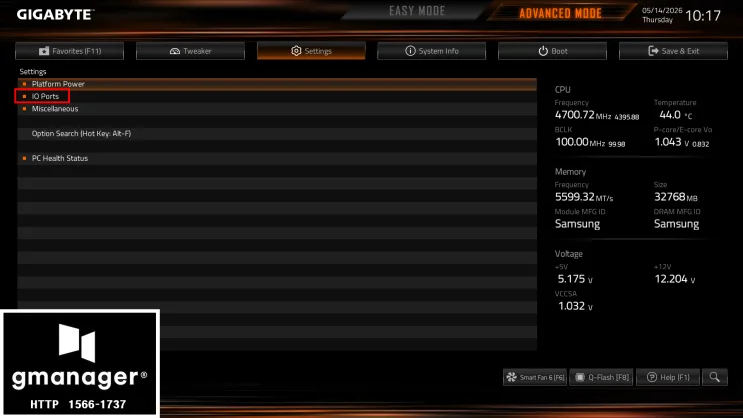
2. Setting의 IO Ports로 들어갑니다.
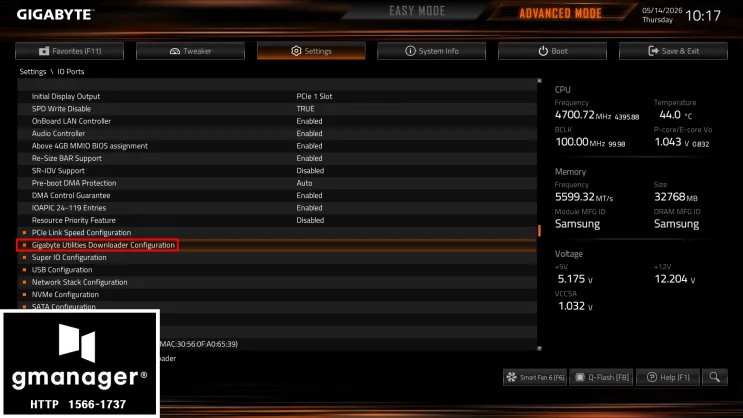
3. Gigabyte Utilities Downloader Configuration으로 들어갑니다.
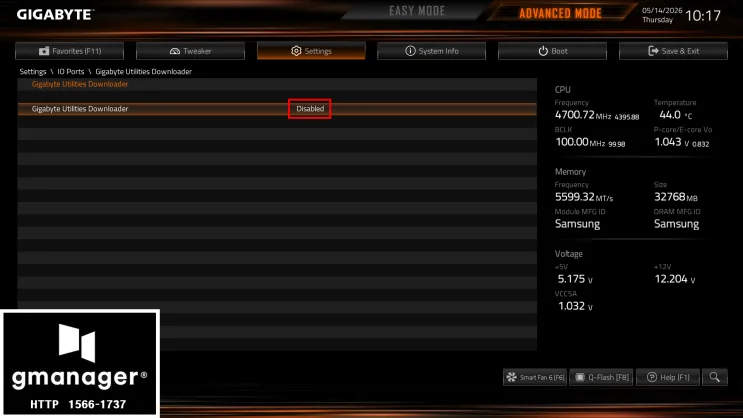
4. Gigabyte Utilities Downloader는 Disabled로 변경합니다
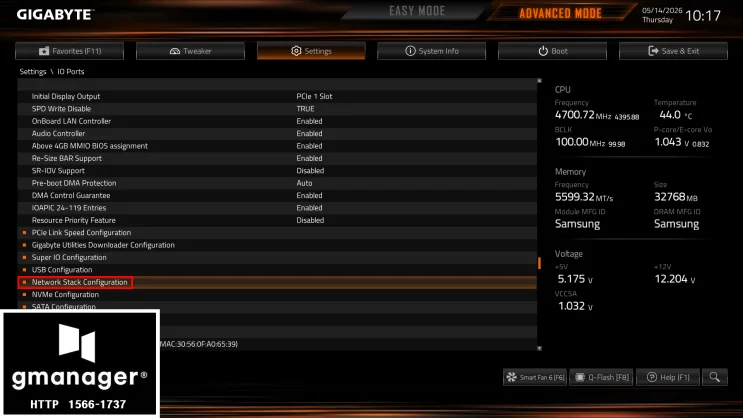
5. ESC를 눌러서 나온 뒤 Network Stack Configuration으로 들어갑니다.
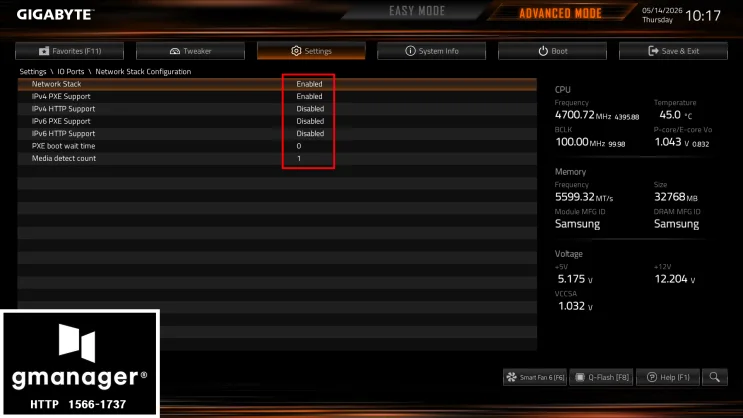
6. Network Stack과 IPv4 PXE Support만 Enabled로 바꾸고
나머지는 Disabled로 둡니다.
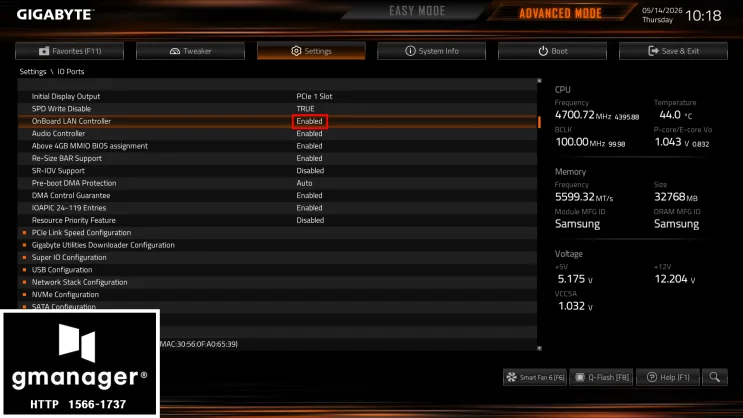
7. 다시 ESC를 눌러서 나온 뒤
Onboard LAN controller를 Enabled로 설정합니다.
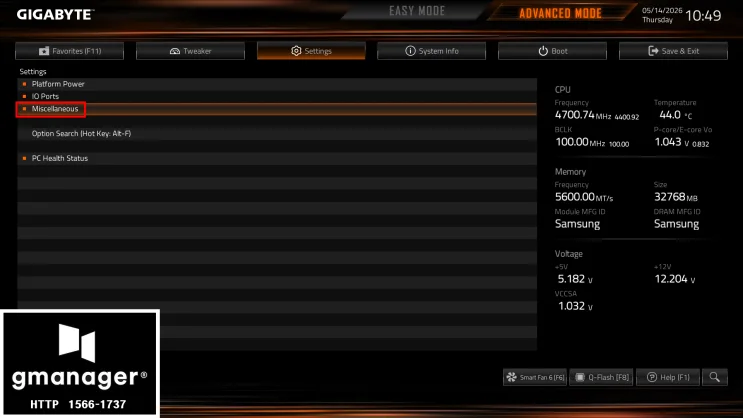
8. ESC를 눌러서 1번 더 나온 뒤 Miscellaneous로 들어갑니다.
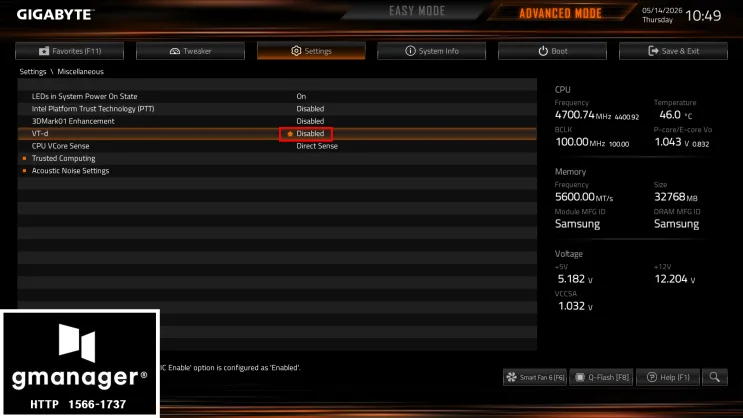
9. VT-d를 Disabled로 변경합니다.
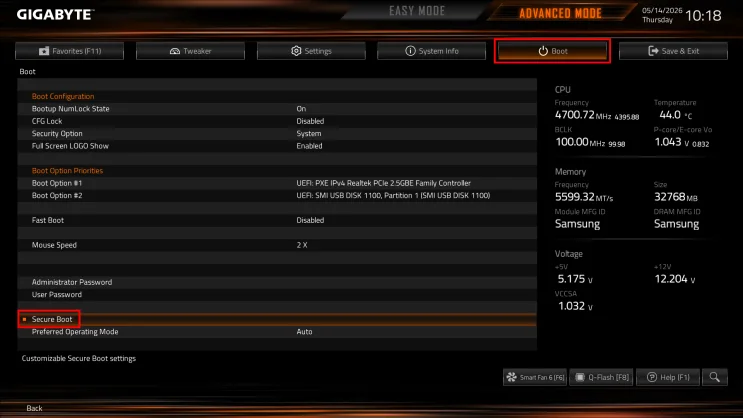
10. 상단의 메뉴 중 BOOT로 가서 Secure BOOT로 들어갑니다.
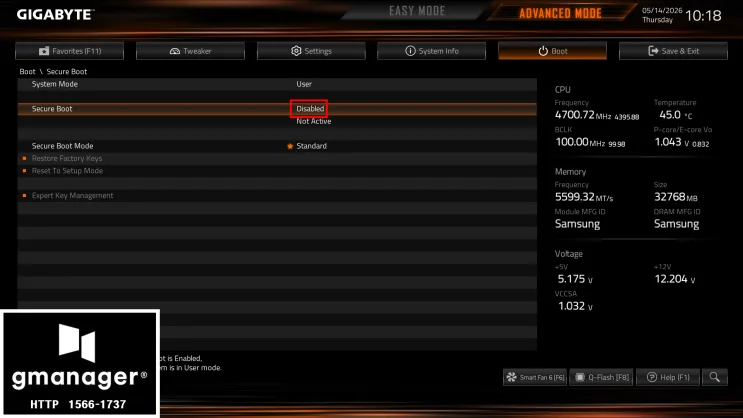
11. Secure BOOT를 Disabled로 변경합니다.
12. F10을 누르고 Enter를 2번 누르면 변경 된 설정이 저장되면서 부팅 됩니다.